我手搓了一个 AI 工具,PPT 全自动生成!
用 Python 和 LangGraph,配合通义千问大模型,通过'三步法'自动化生成 PPT 初稿
在日常工作中,制作 PPT 最耗时的往往不是排版,而是构思大纲和填充内容。
你是否想过:如果能给 AI 一个主题,让它像流水线工人一样,先列提纲,再填内容,最后直接生成 PPT 文件,岂不美哉?
今天,我们就用 LangGraph 配合 阿里通义千问(Qwen) 大模型,带你写一个 “三步法” PPT 自动生成器。
💡 核心思路
我们将任务拆解为三个简单的步骤:规划(Plan) -> 撰写(Draft) -> 制作(Build),通过 LangGraph 将它们串联成一条自动化的工作流。
01 🎯 提示词工程:如何指挥 AI 干活
在看代码之前,我们先看看怎么指挥 AI 干活。这是整个流程的灵魂。
第一步:规划师(Plan Outline)
如果不加限制,AI 可能会废话连篇。为了让程序能自动运行,我们需要利用 “结构化输出” 技巧,强制 AI 返回程序能读懂的 JSON 格式。
我们需要 AI 扮演一个逻辑清晰的规划师。任务:给它一个主题,让它只吐出 10 页的大纲(标题+副标题)。
📝 提示词设计:
1
2
3
4
5
6
7
8
9
10
请先给出演示文稿大纲,只包含每一页的标题与副标题,严格返回一个 JSON 数组:
每个元素示例:{"title_text":"标题","subtitle_text":"副标题(可选)"}
要求:
- 总页数不超过 10 页;第 1 页可作为封面。
- 文风符合 PPT:短句/短语、清晰可讲述;不写空话。
- 只返回 JSON 数组本体。
主题:
{topic}

只返回JSON数组本体
⚠️ 至关重要。如果不加限制,AI 可能会说 “好的,这是为您准备的大纲…“,这句多余的话会导致程序解析 JSON 时报错。我们要的是纯净的数据。
第二步:撰稿人(Draft Content)
拿到大纲后,我们进入循环,让 AI 针对每一页具体展开。任务:给它”当前页标题”,让它填补”要点(Bullet Points)”。
📝 提示词设计:
1
2
3
4
5
6
7
8
9
10
请基于给定的页面标题/副标题,为该页生成可直接用于 PPT 的要点。
严格返回一个 JSON 对象:{"title_text":"...","subtitle_text":"...","text":["要点A","要点B","..."]}
要求:
- 保持原有标题/副标题表达(允许小幅优化)。
- 要点符合 PPT 风格:短句/短语,信息清晰、可口播;不限制字数与数量。
- 不返回任何解释文字。

主题:{topic}
页面标题:{title}
页面副标题:{subtitle}
💡 为什么这么写? 我们将 “主题” 和 “当前页标题” 一起传给 AI,这样它既知道宏观背景(Context),又知道这一页具体该写什么,避免内容跑题或产生幻觉。
02 🧩 LangGraph 三步法拆解
有了上面的 Prompt,接下来就是用 Python 把它们串起来。LangGraph 在这里的作用,就是管理整个流程的状态(State)。
1. 定义状态(State)
我们需要一个”篮子”来装我们的数据,从大纲到最终内容,都存在这里:
1
2
3
4
5
class GState(TypedDict, total=False):
    topic: str              # 用户输入的主题
    outline: List[Slide]    # 存放 AI 规划的大纲
    slides: List[Slide]     # 存放填好内容的页面
    output_path: str        # 最终文件路径
2. 编写节点(Nodes)
代码逻辑非常直观,就是调用我们上面设计的 Prompt。
- Plan 阶段:调用大模型,拿到 JSON 大纲,存入
state["outline"] - Draft 阶段:一个简单的
for循环,遍历大纲的每一页,再次调用大模型生成内容,存入state["slides"]
(此处省略具体 API 调用代码,核心就是将 Prompt 发送给模型并解析 JSON)
3. 组装流水线(Build Graph)
最酷的部分来了,看我们如何用 LangGraph 像搭积木一样把流程串起来:
1
2
3
4
5
6
7
8
9
10
11
12
13
14
15
workflow = StateGraph(GState)

# 添加节点(工序)
workflow.add_node("plan_outline", plan_outline)
workflow.add_node("draft_all", draft_all)
workflow.add_node("build_ppt", build_ppt)  # 调用 python-pptx 生成文件

# 定义连线(流程走向)
workflow.add_edge(START, "plan_outline")
workflow.add_edge("plan_outline", "draft_all")
workflow.add_edge("draft_all", "build_ppt")
workflow.add_edge("build_ppt", END)

# 编译图
slide_graph = workflow.compile()
你可以把这个图想象成一个工厂流水线,数据(State)在传送带上流动,经过一个个机器(Node)加工,最终产出成品。
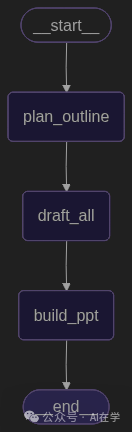
LangGraph 工作流示意图:从规划到生成 PPT 的完整流水线
03 ✨ 运行效果实测
当我们输入主题:”介绍大语言模型:原理、能力、应用与局限”。
程序会在后台静默运行:
- Qwen 迅速构思出 10 页大纲
- 程序自动根据大纲,生成每一页的精炼短句
python-pptx将内容写入幻灯片
最后控制台输出:
1
PPT 输出: output/介绍大语言模型_20231123.pptx
打开生成的 PPT,你会发现标题清晰、要点明确。
虽然没有精美的设计(那是排版工具的事),但作为内容初稿,它已经帮你节省了 90% 的脑力劳动!
04 📝 总结与展望
这个脚本虽然只有 100 多行,但它展示了 Agentic Workflow(代理工作流) 的核心魅力:
| 要点 | 说明 |
|---|---|
| 结构化 Prompt | 强制 LLM 输出 JSON,是自动化的基石 |
| 任务拆解 | 将复杂任务(做 PPT)拆解为简单任务(写大纲+写内容) |
| 状态流转 | LangGraph 让数据在不同步骤间优雅传递 |
👉 下一步你可以做什么?
- 优化 Prompt:让 AI 生成更详细的演讲备注(Notes)
- 并发加速:在第二步使用
async并发生成,10 页 PPT 可能只需 3 秒 - 加入模板:修改
build_ppt函数,加载公司专属的 PPT 模板
别再对着空白 PPT 发呆了,让 AI 成为你的生产力助手吧!