普通人也能用的 AI 助手,我花了 20 分钟装好了
一篇清晰易上手的 Claude Code 安装与配置教程,演示如何在 Windows 上接入 DeepSeek。

🔍 微信扫码或搜索「AI在学」关注公众号
Claude Code 是什么?
Claude Code 是 Anthropic 推出的命令行智能助手。它和普通智能对话工具最大的区别是:不只是“给建议”,而是真的能直接动手干活。
你可以用自然语言跟它对话,告诉它你想做什么,它会直接在你的电脑上帮你完成。对于没有技术背景的普通人来说,这意味着很多原本“不会操作”的事,现在只需要开口说就能搞定:
- 整理资料、处理文件:一个文件夹里有几十份 Word 或 PDF,让它按你的要求分类、重命名、提取关键内容,几秒钟完成
- 读文献、啃报告:把一份长篇英文论文或行业报告丢给它,让它帮你梳理核心论点、提炼关键数据,告别逐页翻译的痛苦
- 数据整理与汇总:有一堆 Excel 表格需要合并对比?告诉它你想看什么结果,它帮你处理好,直接输出
- 辅助写作:给它提供你的素材和思路,让它帮你起草报告、邮件、方案,再自己润色,效率翻倍
- 自动化重复操作:每周都要做同样的事?描述清楚流程,让它写成脚本,以后一键完成
- 学习答疑:遇到不懂的概念或难题,直接问它,它能结合你本地的资料给出针对性的解答
简单来说,只要是能在电脑上操作的事,很多都可以交给它——而且你不需要懂任何技术。
听起来很吸引人,但有两个现实问题:
价格不便宜:Claude Code 官方使用 Anthropic 的接口,按量计费,对普通用户来说成本较高
国内无法直接使用:Anthropic 目前不对中国大陆提供服务,直接使用官方渠道行不通
解决方案:换成国内可用的方案
好在 Claude Code 支持对接第三方模型。我们可以把背后的大模型换成国内可用的方案,比如 DeepSeek、通义千问 等。
这篇教程里,我们先以 DeepSeek 为例,因为它现在相对便宜。先按这套流程跑通,后面再换成别的模型也不难。
第 1 步:安装 Git
Claude Code 的运行依赖 Git,所以第一件事是先把它装好。
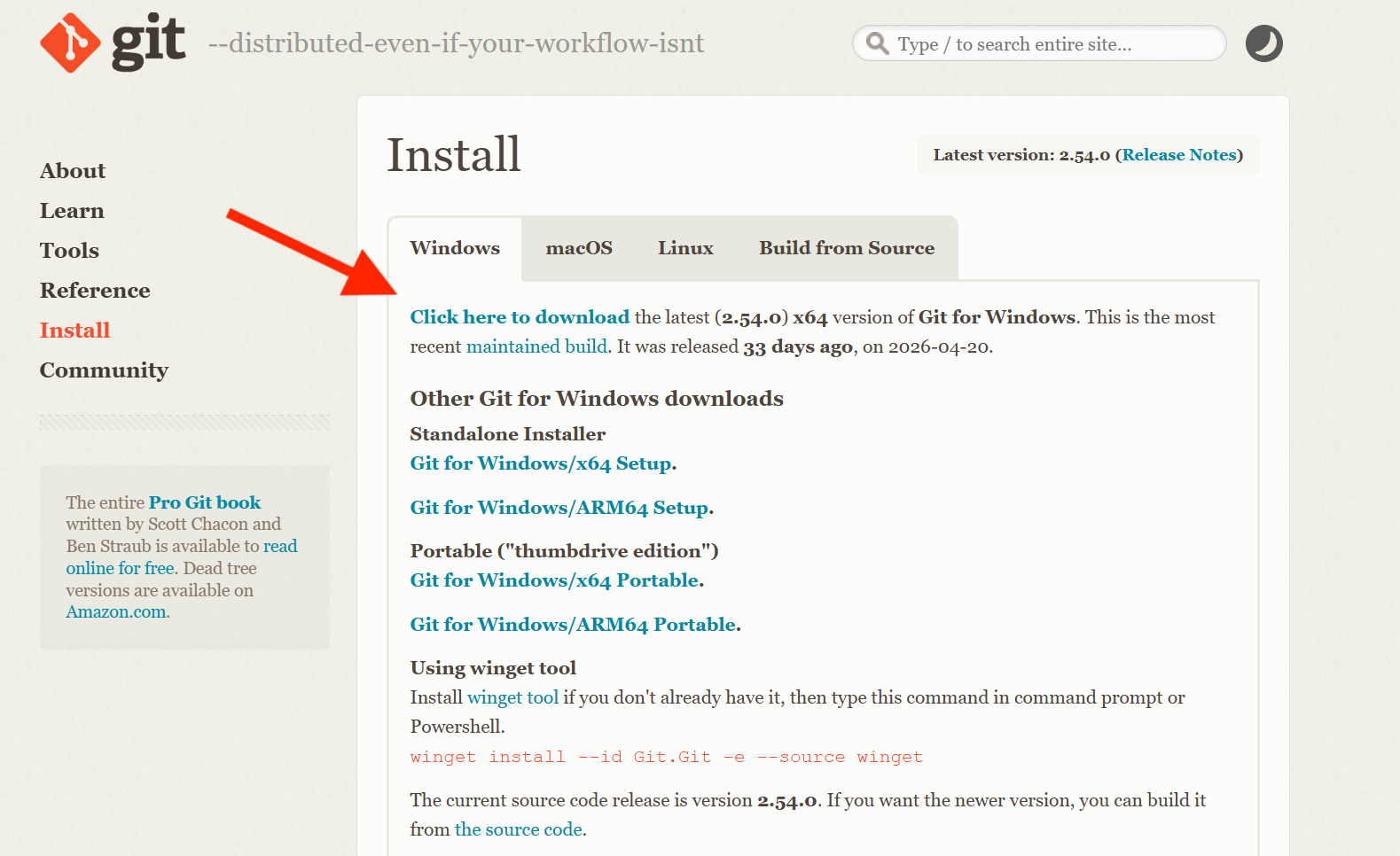
- 浏览器打开 https://git-scm.com/install/windows,点击 Click here to download 开始下载
- 下载完成后,双击安装文件(文件名类似
Git-2.x.x-64-bit.exe) - 全程点「Next」,所有选项保持默认,不需要改任何东西,最后点「Install」
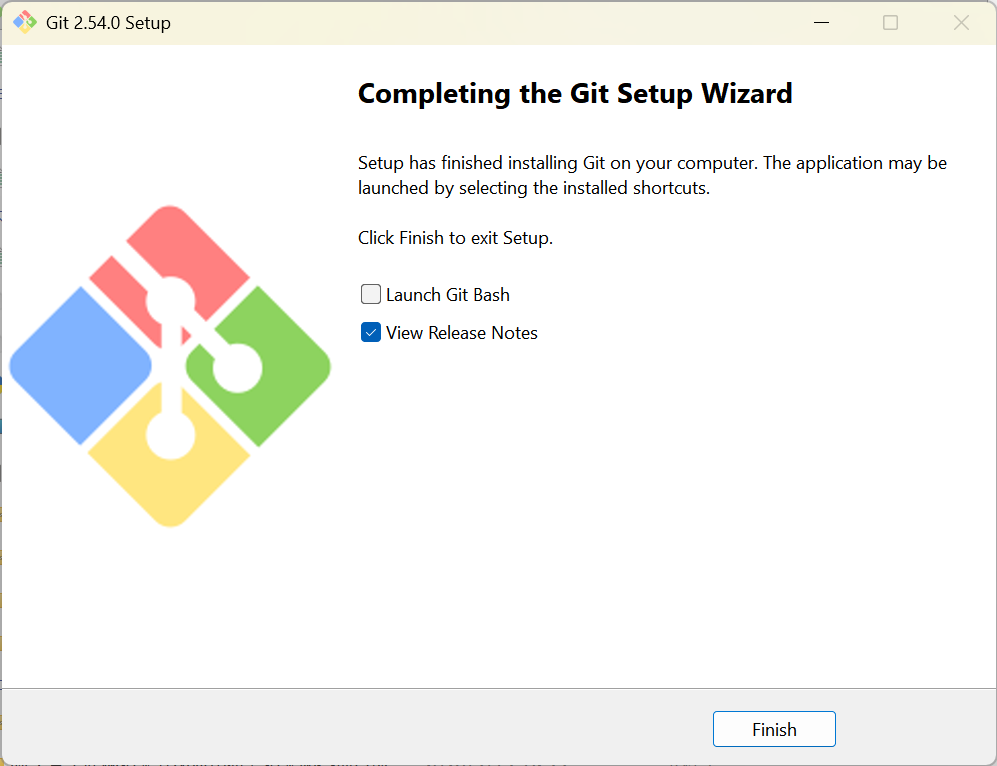
- 安装完成后点「Finish」
第 2 步:安装 Claude Code
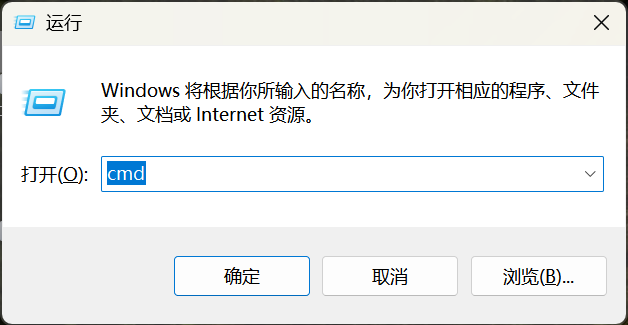
按键盘上的 Win + R,在弹出的小窗口里输入 cmd,回车,打开命令提示符窗口。
在窗口里输入以下命令,按回车:
1
winget install Anthropic.ClaudeCode
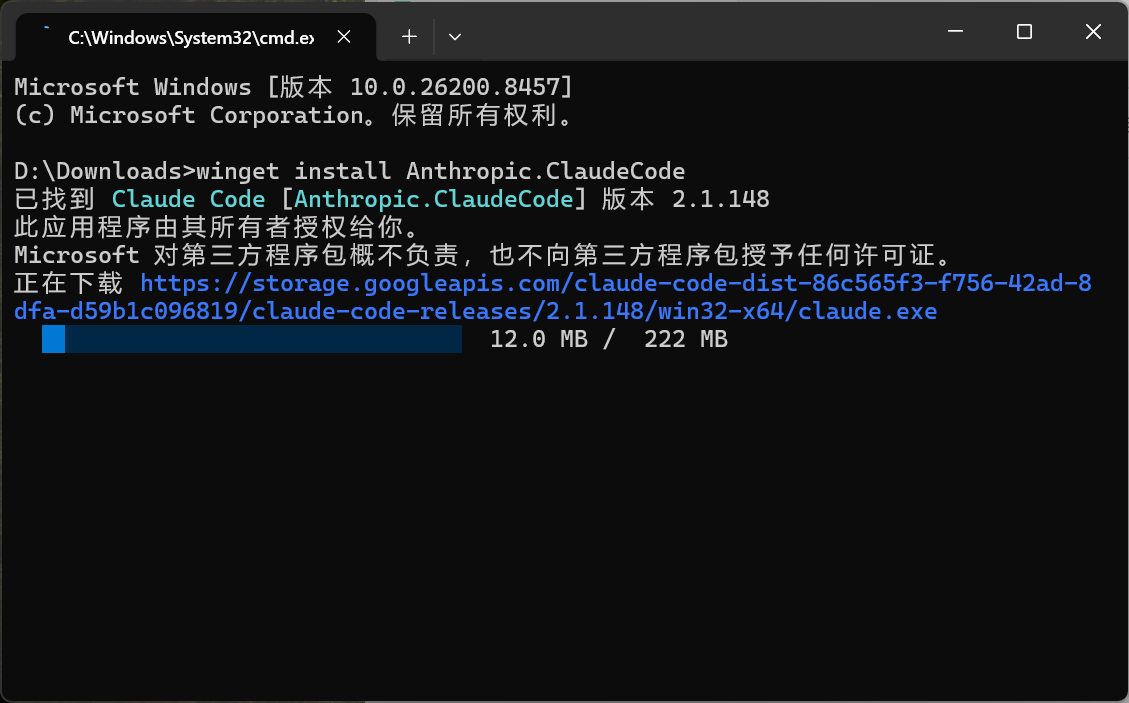
安装过程中如果出现「是否同意条款」的提示,输入 Y 后按回车继续。看到“已安装成功”字样,说明安装成功 ✅
安装完成后,关掉 CMD 窗口,重新打开一个新的,输入以下命令验证安装结果:
1
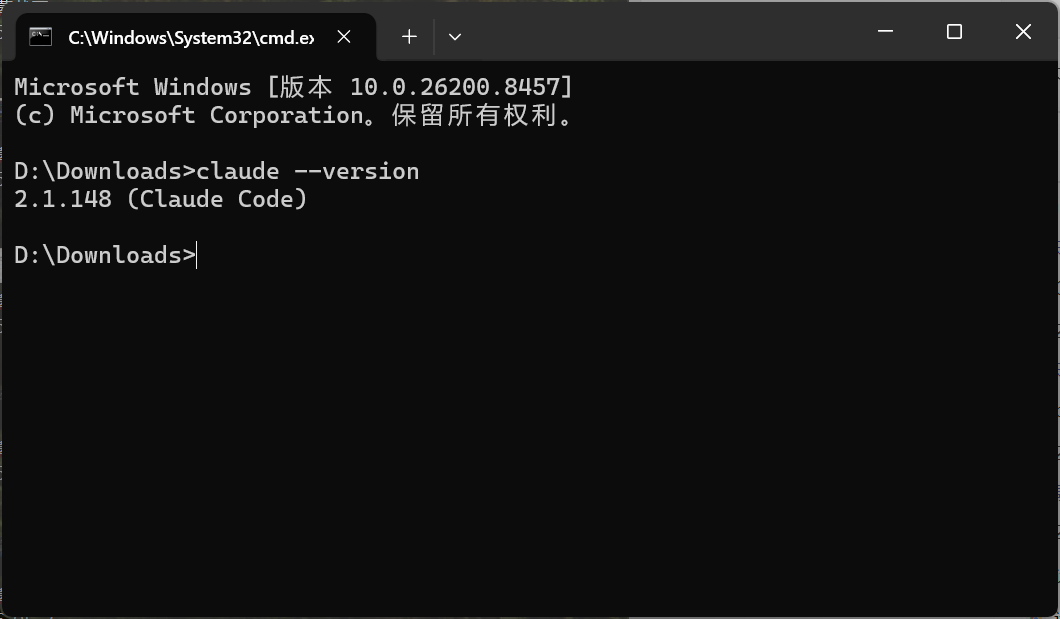
claude --version
能看到版本号就说明一切正常 ✅
第 3 步:申请 DeepSeek 接口密钥
- 浏览器打开 https://platform.deepseek.com,注册账号并登录
进入左侧菜单「API Keys」,点击「创建 API Key」
- 随便填一个名称(比如
my-key),点创建,页面会生成一串以sk-开头的密钥
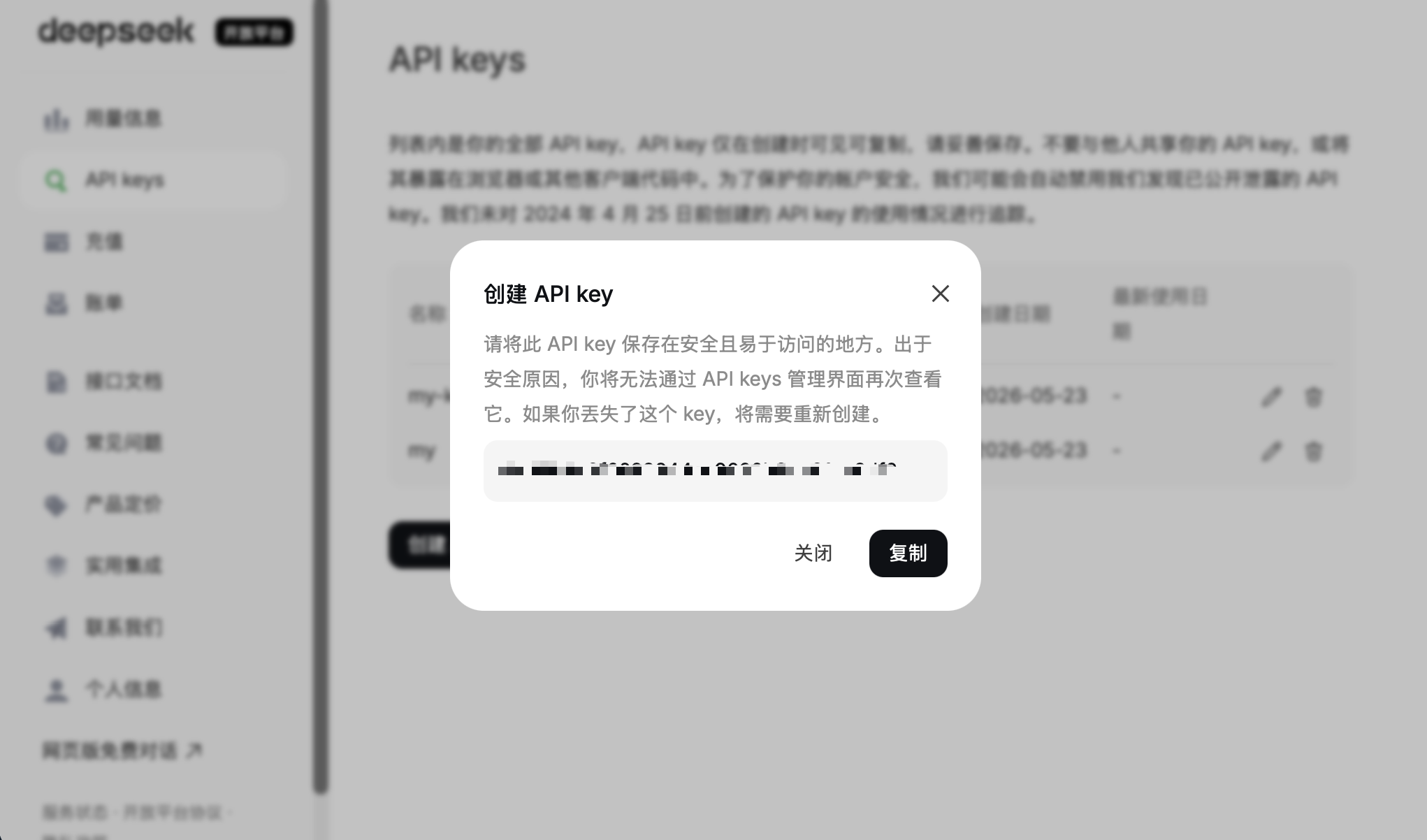
⚠️ 这个密钥只会显示这一次!请立刻复制,粘贴到记事本里保存好,关掉弹窗后就再也看不到完整内容了。
- 点击左侧「充值」,充 10 元即可用很久,DeepSeek 的接口定价非常实惠
第 4 步:配置 DeepSeek
申请好密钥后,就可以把 Claude Code 背后的模型切到 DeepSeek 了。
将以下命令全部选中复制,粘贴进 CMD 窗口,按回车执行。
执行前,先把第二行的 sk-你的Key 替换成你上一步保存的真实密钥。
1
2
3
4
5
6
7
8
setx ANTHROPIC_BASE_URL "https://api.deepseek.com/anthropic"
setx ANTHROPIC_AUTH_TOKEN "sk-你的Key"
setx ANTHROPIC_MODEL "deepseek-v4-pro[1m]"
setx ANTHROPIC_DEFAULT_OPUS_MODEL "deepseek-v4-pro[1m]"
setx ANTHROPIC_DEFAULT_SONNET_MODEL "deepseek-v4-pro[1m]"
setx ANTHROPIC_DEFAULT_HAIKU_MODEL "deepseek-v4-flash"
setx CLAUDE_CODE_SUBAGENT_MODEL "deepseek-v4-flash"
setx CLAUDE_CODE_EFFORT_LEVEL "max"
每一行执行后都会显示「成功: 指定的值已得到保存。」,说明写入成功 ✅
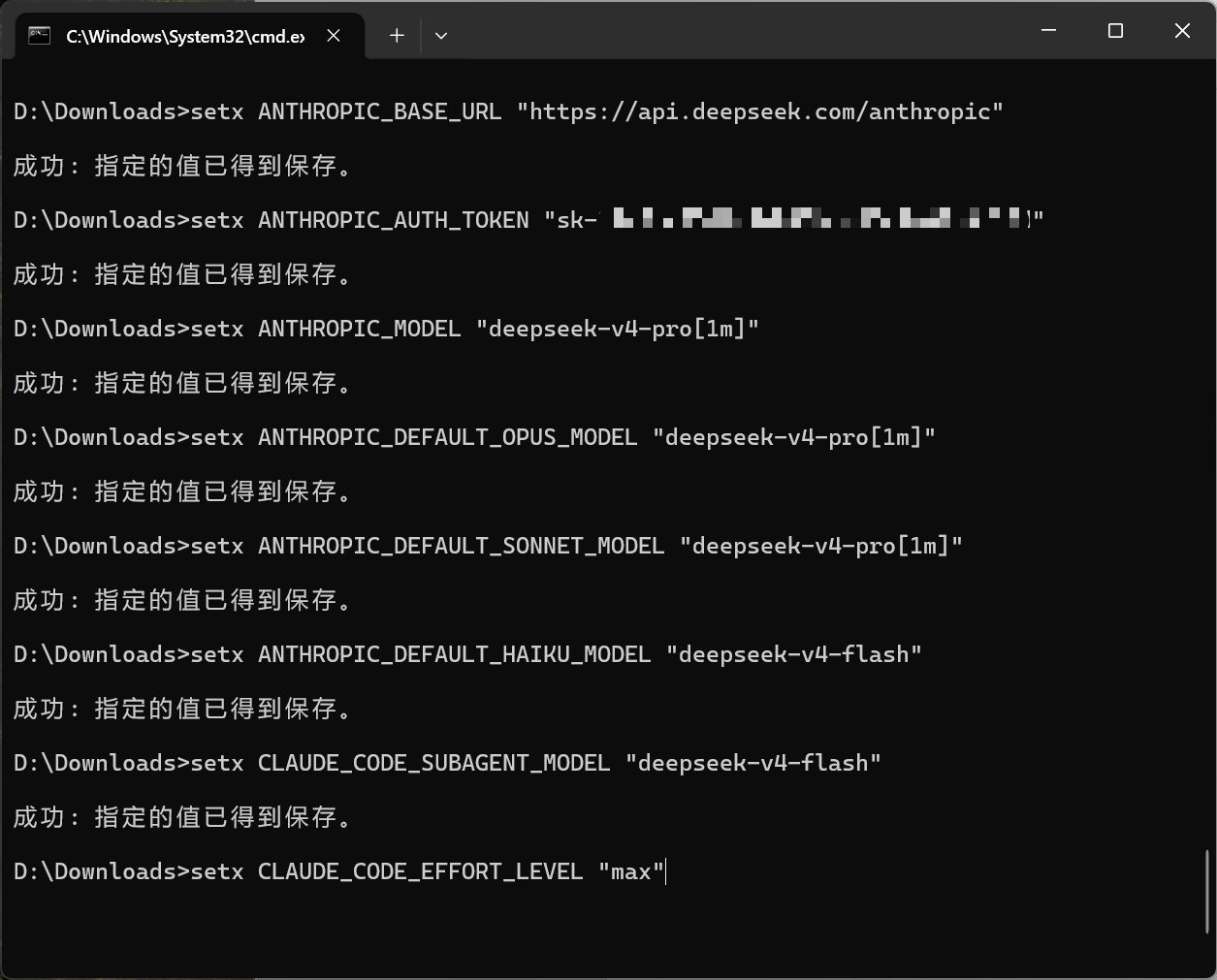
⚠️ 执行完之后,必须关掉 CMD 窗口,重新打开一个新的,环境变量才会正式生效。在同一个窗口里是看不到效果的。
第 5 步:导航到你的工作文件夹
这一步很多教程都会跳过,但它非常关键。
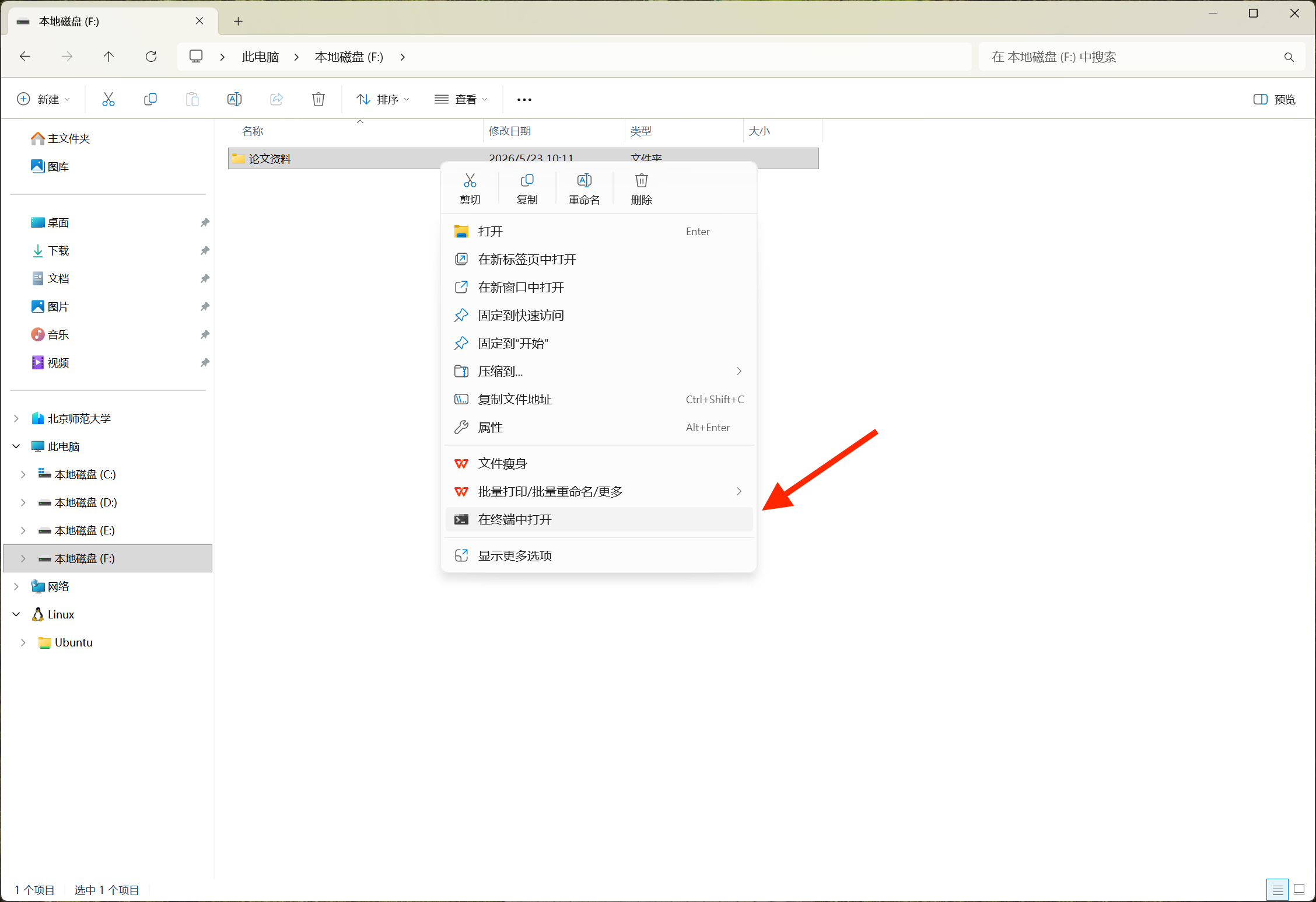
Claude Code 启动后,会以你当前所在的文件夹作为工作目录。它能读取这个文件夹里的所有文件和子文件夹,也会把新生成的文件保存在这里。换句话说,你在哪个文件夹里启动它,它就在哪里工作。
举个例子:如果你把论文资料都放在 D:\论文资料,只需要右键点击这个文件夹,选择“在终端中打开”,然后在弹出的窗口里输入 claude 启动,它就能立刻读取里面的文件。
第 6 步:启动并验证
前面的安装和配置完成后,最后只需要启动一次确认能不能正常工作。
在切换到目标文件夹后,输入:
1
claude
启动后,在对话框里输入:
1
你好,你现在用的是什么模型?
如果它回复了,说明一切配置成功 🎉
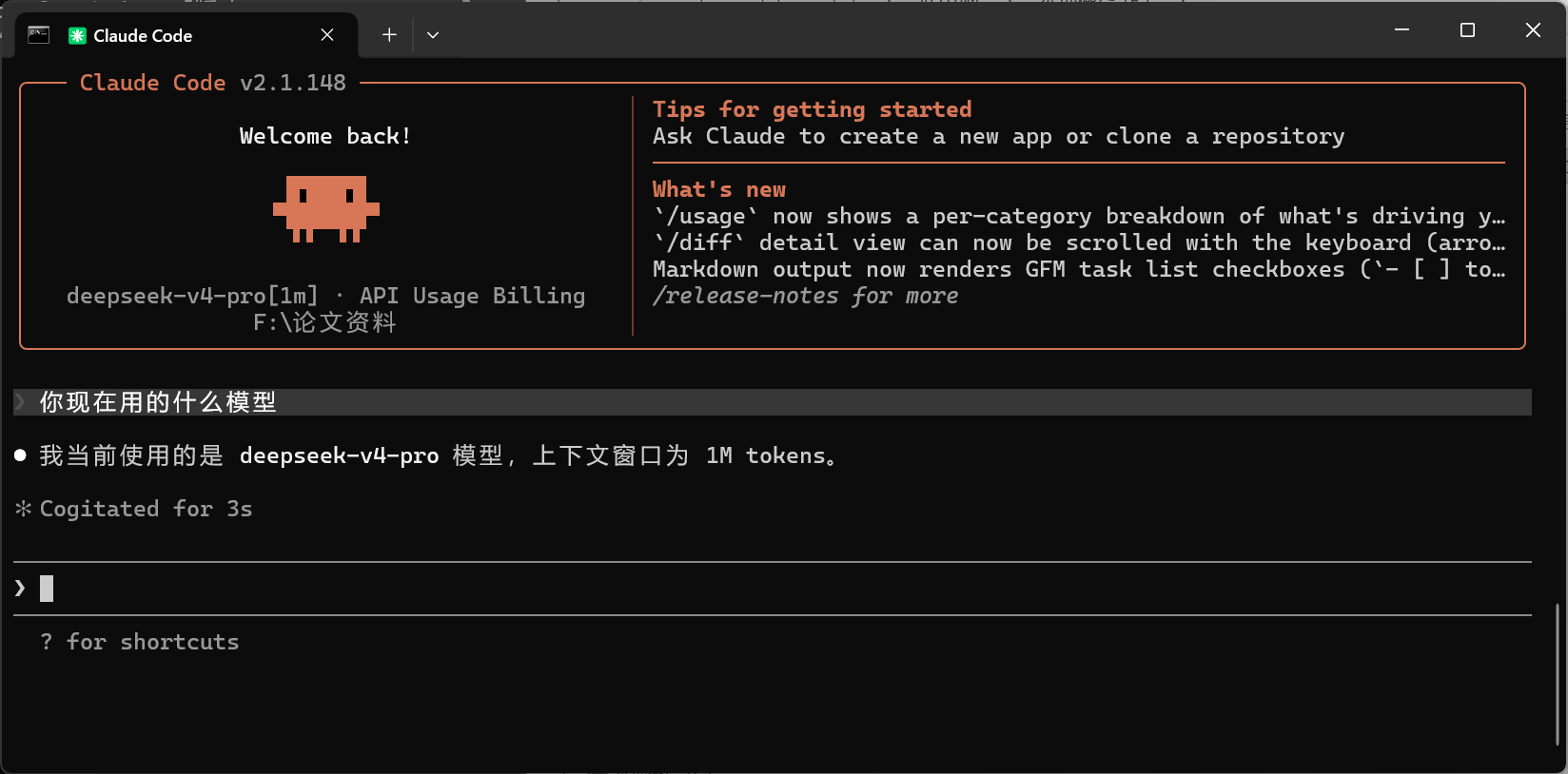
现在你可以用中文跟它对话,让它帮你读取当前文件夹里的文件、整理资料、辅助写作,尽情探索。想退出对话时,输入 /exit 即可。